開機卡 logo、黑畫面、無限重啟:點分辨係 BIOS 出事定主機板壞
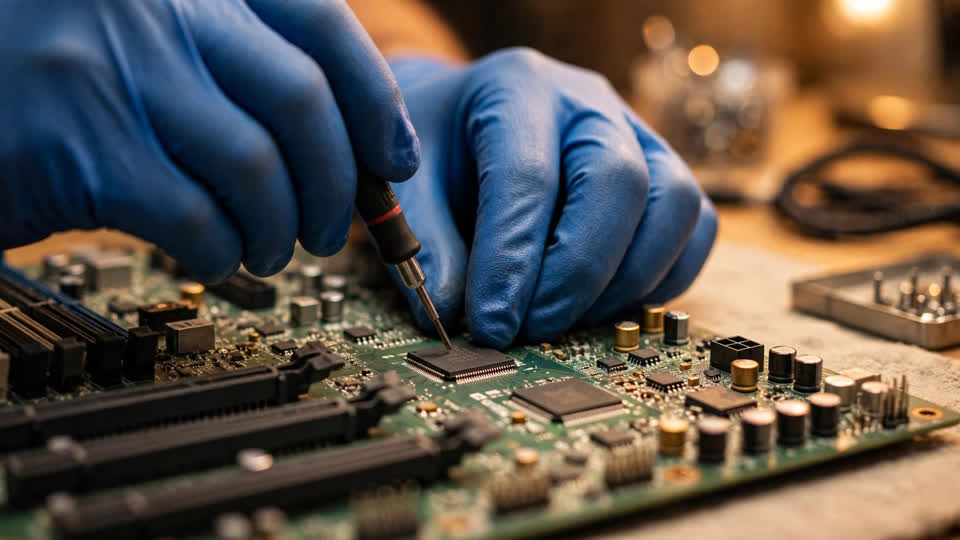
部機撳開機掣,風扇轉、燈著,但畫面停喺主機板 logo 唔郁,或者全黑,或者不斷自己重啟——呢種情況最令人心慌,因為部機「有反應」但又入唔到系統,好多人第一反應就係斷定主機板壞咗,要換板。其實未必。BIOS/UEFI 係部機最先執行嘅韌體,負責初始化硬件再交棒畀作業系統;韌體設定錯、儲存設定嘅電池耗盡、更新中途出事,都可以令部機表現得好似死機一樣,即使其他硬件本身完全正常。反過來,主機板硬件故障亦可以出現一模一樣嘅症狀。所以呢篇嘅核心只有一句:唔好憑單一症狀斷症,要用逐步排除法。症狀重疊係常態,唔係例外。
第一步:先分清三類問題,唔好一開始就當係換板
開唔到機嘅原因,大致可以分三類,每類嘅處理方法同風險完全唔同:
第一類:BIOS 設定問題。例如開機順序改錯、超頻設定唔穩定、插咗新硬件之後設定唔配合。呢類一般唔使換任何零件,回復預設設定就有機會解決,屬於風險最低嘅一類。
第二類:CMOS 電池耗盡。主機板上有一粒鈕形電池,作用係喺電腦關機或者斷電嗰陣,保存 BIOS/UEFI 設定同日期時間。電池耗盡嘅典型症狀好有特徵:每次開機日期時間都錯晒、關機之後設定回復預設、開機提示要重設日期時間。Dell 官方支援文件亦列出類似症狀,包括系統時間變慢、開機出現時間相關提示。呢類問題換一粒同型號電池一般就解決到,但換完之後要重新設定日期時間同自訂設定。
第三類:BIOS 韌體本身損壞。最常見嘅成因係更新期間斷電:更新嗰陣正向韌體晶片寫入新韌體,中途斷電會令寫入不完整,部機之後可能完全開唔到,俗稱「變磚」。另一種情況係刷咗型號唔啱或者來源不明嘅 BIOS 檔案。呢類問題唔係換電池或者清設定可以解決,要睇主機板有冇內置恢復途徑,否則就屬於專業維修範圍。
分清三類之後,先至值得問:我部機而家嘅症狀,比較似邊一類?而唔係直接跳去「換板幾錢」。
第二步:症狀對照表——相同症狀,唔同可能原因
| 症狀 | 較可能指向 | 唔可以點樣斷定 |
|---|---|---|
| 開機卡喺主機板 logo,入唔到 Windows | BIOS 設定、RAM、儲存裝置、周邊裝置都有可能 | 唔可以單憑「卡 logo」就話 BIOS 壞 |
| 風扇轉、燈著,但全黑無畫面、無 logo | 韌體未能完成開機自檢,亦可能係顯示輸出或者 RAM 問題 | 唔可以單憑黑畫面就話主機板壞 |
| 出現 BIOS ROM checksum error、CMOS checksum bad 等字眼 | 較直接指向韌體或者 CMOS 內容同預期不符 | 唔同廠商字眼唔同,要以該型號手冊為準 |
| 不斷自動重啟、入唔到系統 | 韌體損壞令開機自檢反覆失敗,亦可能係其他硬件或者設定問題 | 唔可以單憑重啟就話係韌體壞 |
| 每次重啟之後日期、時間、設定都回復預設 | 經典 CMOS 電池耗盡症狀 | 但單憑呢個症狀,唔可以斷定韌體損壞 |
| 開機發出異常 beep 聲(唔係平常嗰一聲) | 開機自檢早期失敗嘅訊號 | beep 模式因品牌而異,必須查該品牌嘅 beep code 表,唔可以憑感覺解讀 |
呢張表最重要嘅訊息唔係邊格對邊格,而係右邊嗰欄:每一個症狀都有多個可能原因。寫低你部機嘅症狀組合——卡邊個畫面、有冇 beep 聲、最近有冇換過硬件、有冇更新過 BIOS——送修嗰陣講得出呢啲,已經幫技術人員慳好多排除時間。
第三步:安全排除流程(由低風險做到高風險)
以下流程按風險由低到高排列,屬於業界一般做法,唔係保證搵到原因。每一步做完都試一次開機,唔好一次過做晒所有嘢,否則搵唔返邊一步先係關鍵:
- 基本排除:確認電源線接好,拔走非必要周邊,只留鍵盤、滑鼠、顯示器;試另一組顯示輸出或者另一部顯示器。好多「黑畫面」其實只係顯示輸出問題。
- 觀察線索:有冇 beep 聲、主機板除錯燈或者數字碼、硬碟活動燈、最近有冇換過硬件或者更新過 BIOS。呢啲線索決定下一步行邊條路。
- 重新插好 RAM 同儲存裝置連接:有兩條 RAM 嗰陣,可以逐條試主插槽。呢一步同《RAM 相容性》有關:插槽組合同型號都要對,唔係淨係插得入就等於啱。
- 清除 CMOS,回復預設設定:方法包括取出 CMOS 電池靜置一段時間,或者用主機板上嘅 CLRTC/CMOS jumper,位置同針腳以主機板手冊為準。做之前必須關機斷電。呢一步只係將「設定」回復原廠預設,用嚟排除設定錯誤。
- 如果症狀指向電池,先換電池:ASUS 官方指引列明,常見 CMOS 電池係 CR2032 3V 鋰電池,Dell 桌機亦指明用 CR2032,要換同型號全新電池。換電池會清除 BIOS 設定,換完要重新設定日期時間同自訂設定,例如開機順序。市面有少數主機板唔用標準鈕形電池座,拆法以手冊為準,唔好硬撬。
做到呢度,設定問題同電池問題應該已經分到。如果部機仍然完全無開機自檢反應,而你又肯定最近曾經更新 BIOS 中途出事,先至進入下一節嘅韌體恢復問題。
第四步:清除 CMOS 做唔到嘅事——關鍵區分
呢個係成篇最容易誤解嘅一點,必須講清楚:清除 CMOS 只係重置「設定」,唔等於修復「已經損壞嘅韌體本身」。設定係韌體參數,韌體本身係寫入快閃記憶體嘅程式;清 CMOS 只係將參數回復預設,唔會重寫韌體程式本身。設定錯,清 CMOS 可以解決;韌體寫入不完整,清 CMOS 解決唔到。好多人在更新失敗之後不停清 CMOS、換電池,部機依然黑畫面,原因就係搞錯咗層次:問題唔喺設定層,而喺韌體層。
韌體損壞之後嘅恢復途徑,完全視乎主機板本身有冇配備,唔可以假設每塊板都有:部分 ASUS、MSI、Gigabyte、ASRock 主機板設有專用 BIOS Flashback 按鈕,可以喺唔依賴 CPU 同 RAM 嘅情況下,用正確 BIOS 檔案嘅 USB 重新刷寫,具體 USB 格式、插口同按鈕操作以手冊為準;部分 Gigabyte 主機板設有後備 BIOS 晶片,可以自動接替。如果兩者都冇,剩低嘅就係廠商維修或者專業重刷,屬於板級維修,唔適宜自行即興處理。呢度亦係分辨「設定問題」同「韌體問題」嘅實際意義:前者自己處理風險低,後者一郁錯手可能令情況更差。
第五步:BIOS 更新之前嘅保命原則
預防永遠平過補救。BIOS 更新唔係一般軟件更新,更新失敗嘅代價係部機開唔到,所以更新之前必須遵守以下原則,呢啲原則喺多個技術來源入面一致出現:
- 冇具體原因,唔好更新。例如 CPU 相容性修正、已記錄嘅錯誤修正、安全修補,先係合理原因。純粹「見到有新版」唔係原因,更新本身就係風險來源。
- 只用主機板廠商官方網站嘅檔案,而且型號要完全一致。連後綴都要對,差一個字母都可能係另一塊板。非官方、第三方、改裝 BIOS 會大幅增加風險,絕對唔好用。
- 更新期間保持供電穩定,唔好中途關機或者重啟。手提電腦要接駁穩定電源,打風、跳掣風險高嘅時候唔好更新。更新之後首次開機,系統可能需要時間完成開機自檢同記憶體訓練,唔好因為畫面停留耐少少就即刻強制重啟,咁做可能令情況更差。
- 更新之前,記低原本嘅設定同版本。萬一要回復或者送修,呢啲資料好有用。重要資料更加要先備份,維修前備份嘅做法見《維修前備份》。
如果你已經符合上面所有條件但部機依然開唔到,或者你唔肯定自己部機屬於邊一類問題,停手就係最正確嘅決定。開機自檢失敗嘅進一步診斷,見《主機板無畫面診斷》;維修定換板點揀,見《主機板維修定換板》。送修之前寫低症狀組合、beep 聲、除錯燈、最近改動,已經係對技術人員最大嘅幫助。
FAQ
Q1:開機卡 logo,係咪即係主機板壞咗?
唔係。卡 logo 可以由 BIOS 設定、RAM、儲存裝置、周邊裝置引起,要用逐步排除法先分得到,單一症狀斷唔到症。
Q2:換 CMOS 電池係咪可以修好 BIOS 損壞?
唔可以。換電池解決嘅係設定保存問題,例如日期時間每次都回復預設。韌體本身損壞,要用主機板內置嘅恢復途徑或者專業維修,換電池同清 CMOS 都解決唔到。
Q3:清除 CMOS 要等幾耐?
唔同來源講法唔同,冇一個通用秒數。正確做法係按你嗰塊主機板手冊指示,事前關機斷電,唔好憑網上某個數字照做。
Q4:BIOS 有新版,應唔應該即刻更新?
唔應該。冇具體原因(例如相容性修正、安全修補)就唔好更新;更新之前要確認官方檔案同型號完全一致,更新期間保持供電穩定,唔好中途關機或者重啟。
Q5:部機完全開唔到,我仲可以自己試啲咩?
可以做上面第三步嘅低風險排除:基本接線、周邊、重新插 RAM、清除 CMOS、換電池(如果症狀指向電池)。如果懷疑係韌體損壞而主機板又冇 Flashback 或者後備 BIOS,就應該停手送修,唔好即興刷寫。
如果你部機開唔到,唔肯定係 BIOS 定主機板問題,歡迎聯絡 CentralComputer 中環電腦了解情況:電話 +(852) 2115 9219,WhatsApp +(852) 6558 6806。收費政策好簡單:檢測後報價,確認先開工,唔會亂收費。
覺得這篇文章有幫助?
歡迎分享給您的朋友或同事。